Latest Movie :
Postingan Hari ini
Showing posts with label Android. Show all posts

Hack wifi dengan Android

Cara Hack Wifi dengan HP Android


 Bingung mau Internetan gratis ?? sedangkan fasilitas wifi disekitar anda cukup banyak, nah Cara Hack Wifi dengan Android berikut bisa membantu untuk menjebol passwor Wifi yang di proteksi.


Disi Shell mania bisa menggunakan Aplikasi yakni Penetrate Pro Aplikasi hack wifi untuk android yaitu aplikai android yang bisa hack wifi atau password wifi sehingga bila ada jaringan wireless disekitar kita yang di protect password maka dengan aplikasi ini mampu me hack password tersebut dan anda otomatis bisa menggunakan dan mendapatkan hak akses internetnya.

Banyak sekali Aplikasi untuk mengetahui pasword hostpot, saat ini mungkin Download Aplikasi Android Wifi Hacker APK sedikit bermasalah dalam proses instalasi sehingga kebanyakan tidak berhasil dalam instalasinya.
apalagi saat ini aplikasi serupa tersebut banyak beredar di dunia underground namun jangan harap kalau anda mencarinya di toko aplikasi resmi Google, saya yakin tidak akan ketemu aplikasi Android untuk hack password wireless ini.

Selain Download Aplikasi Android Wifi Hacker APK, berikut ini ada aplikasi lain dan solusi alternatif yang bisa Shell mania gunakan. Menurut sumber di forum underground, aplikasi Android yang memiliki kualitas baik saat ini adalah Penetrate Pro yang terjamin kemampuannya.

Bagi Shell mania yang ingin mencobanya,Silahkan Download Penetrate Pro Aplikai hack Wifi untuk Android DI SINI.

Semoga Artikel saya kali ini bisa bermanfaat,
Terima kasih atas kunjungannya di my site.

Download dan install os Android Di PC


ice cream sandwichFree alias gratis bisa anda dapatkan disini, Os Android memang fenomenal dan begitu sangat pesat sekali perkembangannya di industri gadget Dunia, sampai di PC pun kita bisa dengan mudah meng instal nya karena memang os milik google ini banyak sekali di gemari, dan kali ini yuk di simak cara instal os Android 4.0 SDK dan Ice Cream Sandwich di emulator dan mengeksplorasi fitur baru Google Mobile OS.
Lihat di bawah langkah-demi-langkah petunjuk tentang cara untuk mengatur dan menginstal Android 4.0 SDK di PC Anda. baca juga : Jalantikus.com Download Game PC dan Android Gratis Terbaru dengan server lokal


Langkah 1 - Download file Android SDK DISINI Atau File exe nya Disini Pilih Versi x86 atau Windows x64, jika Anda  menggunakan OS Microsoft Windows .
Langkah 2 - Extract atau install file SDK Android yg udah anda download ke folder pada PC Anda.
Langkah 3 - Sekarang, buka folder yg telah diekstrak SDK, dan Jalankan "SDK Manager" aplikasi.
SDK Manager 


Langkah 4 - Jalankan SDK manager dan Program akan memuat otomatis semua paket SDK Android.
Instal SDK Manager 
Langkah 5 - Setelah manager SDK menyelesaikan proses loading, sekarang Anda dapat memilih paket yang ingin anda instal. Di sini, kita akan memilih "Android 4.0 (API 14)" dan "Android Platform SDK-tool" (di bawah Tools).
List SDK Installer
Langkah 6 - Sekarang Klik "Instal paket ...". Anda akan diminta untuk mengkonfirmasi paket yang Anda pilih untuk instalasi.
ANDROID 4.0 Ice Cream Sandwich for pc
Langkah 7 - Kemudian Klik tombol "Instal" dan menunggu untuk semua paket untuk men-download dari internet dan menginstal.
os android 4.0 Ice Cream Sandwich for pc
Klik Finish dan Tutup Manager SDK,  semua paket yang didownload dan diinstal pada PC Anda.
Sekarang kita akan men-Set Up Android 4.0 Emulator
Setelah Anda menginstal SDK Android R14 paket dan alat, sekarang saatnya untuk meninstall Android Emulator sehingga Anda dapat menjalankan Android 4.0 (Ice Cream Sandwich) pada PC Anda.
Langkah 8 - Buka folder SDK Android dan menjalankan "Manajer AVD". Klik pada "New" dan menciptakan Perangkat Virtual dengan rincian seperti pada screenshot di bawah ini.
Setting SDK
Langkah 9 - Klik "OK".
ICS Android SDK

Langkah 10- Pilih perangkat virtual baru Anda buat dari daftar dan klik pada "Start".
ICS Android os 04
Langkah 11 - Tidak perlu mengubah apa pun dalam Pilihan Peluncuran, Klik pada tombol "Launch".
launch SDK Android
Langkah 12 - emulator akan mulai setelah beberapa jendela Command Prompt flicker dan kemudian Anda akan melihat layar berikut di mana perangkat Android akan boot up. Ini mungkin memakan waktu sekitar 5 menit untuk boot ketika loading untuk pertama kalinya.
Ice Cream Sandwich for PC
Langkah 13 - Setelah Android 4,0 dimuat di Emulator, Anda akan melihat Welcome Screen.
Tampilan Os Android Ice Cream Sandwich 04 pada PC

Upgrade Os Android

Cara Mudah Upgrade OS Smartphone Android

cara mudah upgrade OS Smartphone AndroidTidak dipungkiri lagi, pengguna Smartphone Android saat ini sangatlah banyak, bahkan melebihi OS smartphone lain, semisal iOs, Windows Phone, Symbian mereka sudah kalah telak. Namun kebanyakan pengguna Android masih kebingungan bagaiman Cara Upgrade OS Android miliknya. Itu wajar saja, dikarenakan didalam buku petunjuk pun tidak diajarkan untuk mengupgrade Smartphone miliknya.
Beberapa hal awal yang perlu anda ketahui disini adalah, Setiap Vendor Smartphone entah itu Samsung, Sony, HTC, Motorola, LG, Dll, itu belum tentu mengupdate device produknya ke Operating Sistem terbaru. Semua tergantung dari kebijakan setiap Vendor, karena untuk strategi marketing tentu vendor lebih menggunakan cara mengeluarkan produk baru dengan OS yang lebih Update ketimbang mengeluarkan Software Update’an untuk produknya yang sudah dopasarkan. Biasanyanya sih setelah mengeluarkan produk baru baru vendor mengumumkan Update Software dan itu sangat wajar. :D
“Lalu bagaimana cara upgrade OS Android kita tapi gak pake ribet?? ” Sebenarnya setiap vendor menyediakan fasilitas System Update pada setiap masing-masing produknya. Begini langkah-langkahnya :

Cara Upgrade OS Smartphone Android Menggunakan System Update

1. Langkah Pertama : pastikan dulu apakah perangkat anda sudah disediakan update’an OS Android terbaru oleh vendor anda atau belum, caranya, cari informasi di Google dengan kata kunci “Latest”+”Android”+”nama device anda”. Contoh : “Latest Android S4″
Cek Firmware terakhir pada Android
Pada gambar diatas menunjukkan bahwa Versi Android Terakhir dari Samsung Galaxy S4 ini adalah Jelly Bean 4.3, yang berarti untuk upgrade OS Android terakhir yaitu Android 4.4 KitKat belum tersedia untuk Galaxy S4.
2. Langkah Kedua : pastikan anda mempunyai memory yang cukup untuk menaruh file Update Android yang nanti akan kita download. idealnya ada ruang kosong pada memory external sekitar 512MB.
Langkah selanjutnya adalah melihat versi OS android pada perangkat anda. Masuk ke Menu Setting » About Phone
Perlu anda ingat ini urutan Versi Android dari Awal sampai Terbaru sekarang
Sumber WikiPedia
Pasti banyak yang mengira Android paling awal itu Android Froyo. Hayo..ngaku aja deh..:D ( saya sendiri mengira begitu ) -_-’
Jadi semisal anda punya Smartphone dengan OS android 3.2 Honeycomb, kemudian anda cari di google dan hasil Latest Androidnya adalah Android 4.3 Jelly Bean berarti OS android pada perangkat anda sudah kuno dan waktunya untuk di update. Jika sudah begitu maka selanjutnya adalah tinggal melakukan Update menggunakan layanan System Update.
3. Langkah Ketiga : pastikan anda menggunakan Internet Super Lancar, saya katakan super lancar karena anda tidak mau kan ketika proses update tiba-tiba internet putus ditengah jalan, yang lebih menyakitkan lagi kalau sudah 3/4 jalan. -_-’
Saya sarankan anda untuk menggunakan fasilitas Wi-Fi kalau perlu yang berbayar.
Jika sudah yakin Internet Super Lancar, selanjutnya masuk ke Menu Setting » About Phone lalu anda cari tombol System Updates kemudian tekan Instal/Download , maka dengan sendirinya proses download akan berjalan Otomatis, ketika proses biarkan smartphone anda sampai benar-benar selesai, jika sudah selesai maka perangkat anda akan restart dan menginstal data paket yang sudah didownload tadi (otomatis).
Jika sukses maka lihat versi Android anda sekarang, jika versinya sudah Android 4.3 berarti Update OS smartphone android anda telah berhasil.
Itulah cara paling mudah upgrade OS smartphone android versi saya, mungkin selanjutnya saya akan buatkan artikel cara agak ribetnya yang menggunakan Aplikasi pada PC atau Odin. Sumpai jumpa lagi..!!

Membuat Hotspot Di Android

Cara Menjadikan HP / Tablet Android Sebagai Wifi Hotspot

GAMBAR-1
Para pengguna SmartPhone / Tablet dengan platform Android dapat menjadikan gadgetnya sebagai hotspot wifi untuk saling berbagi koneksi jaringan internet. Karena platform Android menerapkan sistem layanan data umum dimana untuk koneksi internet juga terbuka untuk umum. Hal ini berbanding terbalik dengan BlackBerry atau Apple yang menerapkan tarif khusus untuk koneksi internetnya. Dengan platform Android paket layanan data unlimited dapat dibeli dengan beberapa puluh ribu rupiah untuk masa satu bulan, kita dapat memanfaatkan koneksi internet tanpa batas melalui gadget Android tersebut, baik untuk dimanfaatkan sendiri, ataupun dibagi-bagi (tethering).
Berbicara mengenai sharing koneksi internet, dalam artikel kali ini saya akan membahas mengenai panduan cara menjadikan HP atau SmartPhone / Tablet Android anda sebagai hotspot Wifi.
Jadi dalam hal ini, anda bisa membagikan koneksi internet hanya melalui HP / Tablet Android anda. Tentu syaratnya adalah SmartPhone / Tablet Android anda juga memiliki paket layanan data (paket pulsa internet), dan sebaiknya paket datanya unlimited, karena jika layanan data anda dengan menggunakan kuota, maka kuotanya akan cepat habis tersedot oleh pengguna koneksi internet dari jaringan hotspot wifi anda.
Metode ini berlaku untuk handphone / Tablet Android yang menggunakan sistem operasi Android 2.2 Froyo keatas. Untuk Android 2.1 Eclair ke bawah, fitur ini tidak tersedia, kecuali dilakukan root terlebih dahulu
Cara setting / mengaktifkan :

1. Masuk ke menu "Settings" (pengaturan)
2. Klik "Wireless & Network"
3. Klik "Tethering & Portable Hotspot"
4. Beri tanda centang pada menu "Portable Wi-Fi HotSpot" atau pada beberapa tipe handphone Android   lain, tulisannya adalah "Mobile AP". (lihat gambar-2)
Klik untuk melihat gambar
5. Anda dapat mensetting security dengan memberikan password untuk setiap user yang ingin terhubung dengan Wi-fi Hotspot anda dengan memilik menu "Configure Wi-fi hotspot" atau pada beberapa type Smartphone lain menunya adalah "Portable Wi-fi hotspot setting". (lihat gambar-3)
Klik untuk melihat gambar

6.   Pada menu "Network SSID" (Network Name) secara default telah diberikan dari pabrik, namun anda dapat menggantinya sesuai dengan keinginan nama hotspot anda. Silahkan diganti jika diperlukan.
7.   Kemudian pada menu dibawahnya yaitu Security, silahkan anda pilih "WPA2 PSK" jika anda ingin memakai pengamanan dengan menggunakan password, Tapi jika anda ingin membolehkan siapa saja bisa terhubung dengan hotspot anda tanpa harus memasukkan password silahkan pilih "Open".
8.   Untuk mode security dengan "WPA2 PSK" silahkan anda buat password minimal 6 character (password tersebut akan dipakai jika orang lain ingin terhubung dengan hotspot wi-fi anda). (lihat gambar-4)
Klik untuk melihat gambar

9.   Proses setting Menjadikan HP / Tablet Android Sebagai Wifi Hotspot telah selesai.
10. Untuk menon-aktifkan hotspot wifi anda, anda cukup dengan menghilangkan tanda centang pada menu  "Portable Wi-Fi HotSpot" seperti pada panduan nomor 4 tadi.

Jangan lupa tinggalkan komentar anda untuk artikel ini dan komentar anda akan tampil di semua halaman pada side bar blog ini dan juga di HALAMAN INI >>
Jika ingin bertukar link dengan DEJAVANTA BLOG silahkan klik BACKLINKS GENERATOR >>
Website atau Blog anda juga akan tampil di DEJAVANTA BLOG seperti daftar nama-nama website dan Blog di HALAMAN INI >>

Flash Android On Advan S5D

Cara Install Ulang ( flashing ) Android Advan S5D

Advan S5D Android
Pada beberapa kondisi untuk memperbaiki Android yang rusak atau bermasalah,  kita kadang perlu untuk melakukan install ulang atau lebih sering di kenal dengan istilah flashing pada ponsel android, beberapa yang harus di perhatikan sebelum anda melakukan flashing adalah:
  1. Flashing dapat menyebabkan kerusakan permanen
  2. Flashing dapat menghilangkan garansi
  3. Hasil flashing bisa jadi tidak sempurna
Perhatian: semua resiko di atas adalah menjadi tanggung jawab anda sendiri, saya hanya memberikan tutorial yang telah saya test terlebih dahulu (anda bisa menonton videonya di bawah), saya tidak menjamin keberhasilan pada proses flashing atau install ulang ini.

Beberapa yang di perlukan

  • PC dengan Os Windows (saya dalam video ini saya menggunakan windows 8)
  • Driver Auto installer, yang dapat anda download di sini
  • Firmware Android Advan S5D dapat anda download di sini
  • SP_Flash Tools dapat anda download di sini

Langkah Langkah

  1. Unduh semua file yang di butuhkan
  2. Extract semua file pisahkan dengan masing masing folder seperti pada gambar berikut:

    Folder file yang di butuhkan untuk flashing Advan S5D

  3. Install Driver USB di komputer anda dengan cara:
    • Buka folder SmartPhoneDriver yang ada di folder Driver_Auto_Installer
    • Untuk komputer dengan Sistem Operasi Windows 32 Bit buka folder x86
    • Sedangkan untuk yang menggunakan Windows 64 bit gunakan folder x64
    • Install Driver yang ada di dalam folder Driver Auto Installer, dengan cara klik kanan dan Run Administrator pada file spinstall.exe
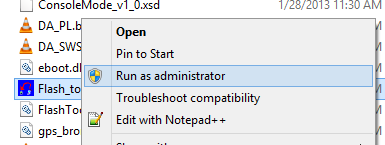
  4. Buka Sp flashtools dengan cara Klik kanan dan Run Administrator pada file Flash_tool.exe yang ada di folder sp_Flash tootls seperti pada gamber berikut


    buka sp flash tools

  5. Selanjutnya Klik tombol Scatter Loading seperti pada gamber berikut ini

    Click scater loading


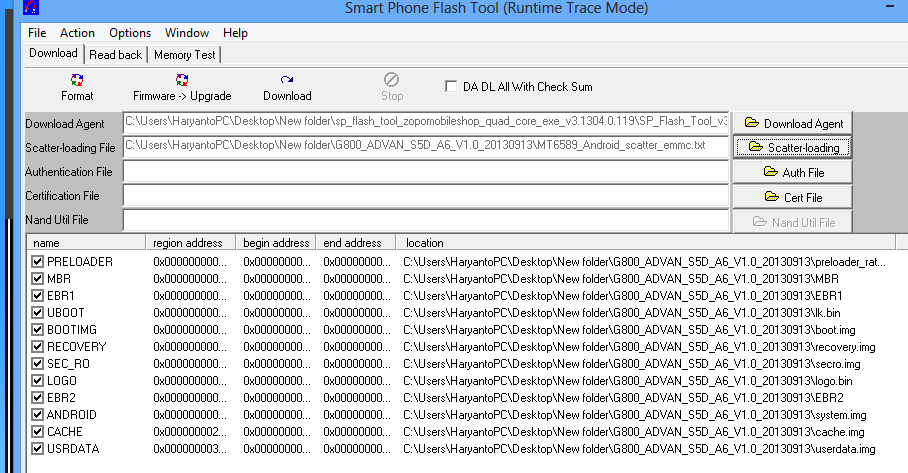
    Akan muncul file popup kemudian arahkan ke file MT6589_Android_scatter_emmc.txt yang ada di folder Firmware advan, setelah di masukan maka akan tampil seperti ini


    Scatter loading

  6. Selanjutnya klik tombol download 
  7. Setelah itu matikan ponsel android, tunggu hingga benar-benar mati (jika perlu cabut battery)
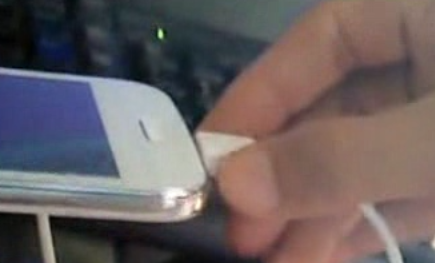
  8. Selanjutnya  masukan Kabel USB Ke ponsel Advan dan hubungkan ke komputer (ponsel dalam keadaan mati)

    Seperti pada gambar berikut:


  9. Proses flashing sedang berjalan seperti pada gambar berikut

    proses flashing sedang berlangsung
  10. Tunggu hingga proses flashing selesai, sampai muncul seperti pada gamber berikut ini

    Proses flashing selesai
  11. Jika proses sudah menunjukan gambar seperti di atas, itu menunjukan bahwa proses flashing telah berhasil, silahkan cabut kaberl USB dari ponsel android anda dan hidupkan,,,

Wechat Di Android

Cara Menginstal Wechat di Android

  cara instal wechat di android - wechat adalah sebuah aplikasi yang memberikan layanan chatting, dengan mudahnya mencari teman di wechat, menambah teman baru. Langkah-langkah instal wechat di android dapat anda ikuti cara instal android di bawah ini.
  • Bukalah google play" https://play.google.com/store "
  • lakukan pencarian di kolom yang ada dengan nama" wechat" lalu cari
  • klik wechat pada hasil pencarian
  • klik instal, lalu setujui dan instal
  • Tunggulah sampai proses instal selesai, instal akan otomatis dilakukan.
  • Setelah penginstalan selesai, maka anda sudah bisa menggunakan aplikasi wechat pada android anda
Sekarang anda sudah bisa menikmati layanan wechat dengan menggunakan chating pada teman-teman anda yang juga memakai wechat. 
Terima kasih sudah membaca artikel singkat tentang wechat for android, semoga artikel singkat ini bermanfaat dan maaf bila ada salah kata dalam penulisan artikel. Admin pemirsablog mengucapkan terima kasih.

Hack score Flappy Bird


Cara hack Score Game Flappy Bird di Android (Update)

Inwepo Tutorial - Setelah sebelumnya penulis berbagi cara hack game flappy bird di iOS, sekarang giliran untuk pengguna Android. Tapi kali ini penulis hanya berbagi cara untuk mengubah score di game flappy bird. Berikut langkahnya:

Update:
1. Cara main flappy bird dengan mudah tanpa pipa

Syarat:
Non-root atau Root

Dikarenakan struktur kodenya sama seperti di iOS, jadi kami bisa edit game-nya dengan mudah untuk menghilangkan pipa atas. kamu dapat mudah melewati pipa lewat atas.
Download game flappy bird mod v1.3 apk


Kamu juga bisa ubah scorenya menggunakan aplikasi game killer tapi syarat harus root.


2. Cara ganti high score flappy bird di Android

Syarat:
Android harus sudah Root!
Download Root explorer

Langkah:
1. Buka aplikasi Root explorer, kemudian masuk folder /data/data/com.dotgears.flappybird
 buka file FlappyBird.xml kemudian edit "open in text editor".

Bila error tidak bisa di edit, coba copy file flappybird.xml ke sdcard dan edit di sdcard. Jika sudah kemudian timpa.


2. Untuk edit score ubah angka value jadi sesuai yang kamu inginkan. contoh 9999999. lihat screenshot di bawah ini.

3. Restart gamenya dan mainkan


Selesai selamat mencoba.

Jailbreak ala Android User

Jailbreak ala Android User

foto/gambar: android rooting jailbreak android phone get admin
img src : hacktik.com
Istilah ini sebenarnya ditujukan untuk device Apple (iDevices = iPad, iPhone, iTouch), yaitu suatu proses memodifikasi iOS (operating system dari Apple) agar pengguna dapat mengakses filesystem secara keseluruhan sehingga menghilangkan berbagai macam keterbatasan-keterbatasan yang ada pada iDevices tersebut. Selain itu jailbreak juga berarti memasukkan aplikasi pihak ketiga (tidak resmi) ke dalam iOS yang tidak terdapat dalam Apple App Store.
Memang tidak ada istilah khusus bagi devices Android untuk istilah memodifikasi OSnya, maka penulis sebut saja dengan istilah sama – Jailbreak Android :). Ada beberapa cara yang dapat dilakukan untuk dapat memodifikasi, mengakses penuh dan menambahkan aplikasi lain ke dalam Android OS :
1.ROOTING
Bagi pengguna Linux pasti tidak asing lagi dengan istilah Root. Root bisa dikatakan akun yang mempunyai kuasa penuh terhadap sistem operasi Linux, artinya mempunyai hak akses penuh untuk mengubah, menambah, menghapus bahkan merusak sistem. Istilah Root disebut juga dengan Superuser. Ngeroot berarti mengubah user biasa menjadi superuser atau root sehingga bisa mengakses penuh sistem.
Tahap persiapan ngeroot Devices Android Samsung :
  1. Persiapkan komputer (penulis menggunakan Windows 7), pastikan terinstall Java, JDK dan microsoft .NET framework 4.0.
  2. Persiapkan kabel data Mikro USB.
  3. Pastikan baterai devices terisi penuh dan SD Card dalam kondisi unmount.
  4. Download software bantu ngeroot bernama SuperOneClick. Software bisa didownload di sini.
Tahap ngeRoot :
  1. Setting Devices Android ke ADB mode, caranya : Settings > Applications > Development > centang USB debugging.
  2. Pasang devices Android ke PC, tunggu driver Mikro USB terinstall dengan baik. Pastikan driver terinstall dengan baik.
  3. Jalankan file SuperOneClick.exe (klik kanan > Run as Administrator)
  4. Klik Root, tunggu sampai proses selesai. kalau ada perintah untuk install Busybox pilih Yes.
  5. Lepaskan devices dari PC, lihat di menu android kamu, kalau sudah ada aplikasi bernama superuser dengan icon gambar tengkorak/logo android bajak laut berarti kita sudah berhasil nge-root Android. Jika belum muncul coba restart Devices Android kita.
2. CUSTOM ROM ANDROID/FLASHING FIRMWARE
Operating System Android pada hakikatnya bersifat open source. Kita bisa memodifikasi Android bawaan (entah bawaan dari Google maupun dari vendor ponsel/Stock ROM) untuk meningkatkan performa Android dan membuat ROM lebih powerfull. ROM, kepanjangan dari Read Only Memory adalah bagian memori dari devices yang menyimpan filesystem sehingga terbentuklah suatu operating system. Maksud Custom ROM Android di sini adalah sebuah versi OS Android yang berdiri sendiri, di dalamnya sudah termasuk dengan kernel, apps, service, driver dan hal-hal lain yang digunakan untuk menjalankan sebuah perangkat mobiles. Hal ini biasanya dikustomisasi oleh seorang developer atau team bukan dari perusahaan pembuat HP-nya. Ada banyak sekali pilihan Custom ROM Android untuk perangkat Android, bisa didownload secara gratis pula. Contoh jenis dan macam Custom ROM antara lain CyanogenMod, Motafoca by Mad Team, MIUI, ROM Kitchen, dan masih banyak yang lainnya.
Tahapan installasi Custom ROM – biasa dikenal juga dengan istilah Flashing – tiap-tiap devices berbeda, tiap-tiap custom ROM yang dipilih-pun berbeda. Tapi yang perlu diperhatikan dalam setiap install Custom ROM Android/ Flashing firmware antara lain :
  1. Garansi ponsel/tablet Android akan hilang/tidak berlaku lagi.
  2. Pilih Custom ROM yang sesuai dan direkomendasikan banyak user di forum-forum serta terdapat panduan/tutorial yang tidak menyesatkan.
  3. Pastikan baterai devices terindikasi penuh. Jika flashing menggunakan PC pastikan daya PC juga terisi penuh (siapkan UPS bila perlu). Perhatikan juga sambungan USB (PC ke phone) stabil/ tidak longgar.
  4. Backup terlebih dahulu daftar kontak dan sms, untuk daftar kontak bisa menggunakan google contacts (sync), aplikasi bawaan devices (misal kalau Samsung ada Kies) atau aplikasi mybackup.
  5. Backup aplikasi yang sudah terinstall, bisa dengan menggunakan app Titanium Backup (harus root)
  6. Hard Reset/Factory Reset sebelum dan sesudah flashing.
  7. Cabut SIM Card sebelum flashing.
  8. Persiapkan semua aplikasi dan peralatan yang dibutuhkan sebelum mulai ngeflash. Aplikasi yang dibutuhkan biasanya USB Driver dari devices, Odin Multi Downloader, OPS File dan Winrar/7Zip serta master custom ROM.
  9. Download aplikasi custom ROM di website resmi/yang direkomendasikan.
  10. Ikuti petunjuk/panduan secara cermat dan hati-hati.
3. BLACK MARKET ANDROID
Bagi pengguna OS Android, untuk menambahkan suatu aplikasi tertentu bisa mencari dan mendownloadnya di Market (Android Market). Di dalam Android Market, ribuan aplikasi gratis tersedia secara native, terkategori dan siap diinstall dan dipakai jika dibutuhkan. Terus, apa yang dimaksud Black Market ? Ya, Black Market adalah semacam aplikasi mirip Android Market resmi, tentunya berisi aplikasi-aplikasi lain (tidak ada di dalam Android market), lalu biasanya berisi aplikasi yang seharusnya berbayar menjadi tidak berbayar. Contoh aplikasi Black Market untuk Android antara lain :
  • APKTor/Aptoide
  1. Download dan install aplikasi utama APKTor. Download di sini.
  2. Aktifkan wifi atau data plan ponsel Android kamu.
  3. Jalankan aplikasi APKTor (icon bergambar panah 3D ke bawah berwarna hijau)
  4. Munculkan menu pengaturan Aplikasi, klik/tap pada Repositories > klik/tap New Repository
  5. Masukkan URL-URL di bawah ini dengan benar (Server repositori) :
http://aptoide.com/repo
http://aptoide.com/sapo
http://repo2.altMarket.mobi
http://sorbaioli.org/repo
  1. Save dan kembali (back) ke menu awal, klik Update (membutuhkan waktu agak lama untuk pertama kalinya)
    Pilih dan install aplikasi yang kamu inginkan.
  • Snappz Market
  1. Pastikan Devices dalam kondisi rooted (telah diroot).
  2. Download aplikasinya di sini lalu Instal aplikasi.
  3. Jalankan aplikasinya (icon bergambar mirip seperti Android Market tapi berwarna hitam)
  4. Tunggu sampai aplikasi terbuka. Jika terdapat peringatan force close, pilih wait.
  5. Pilih dan install aplikasi yang kamu inginkan.
  • Appplanet, SlideMe Marketplaces, YAAM Market, dan lain-lain.
4. WEBSITE DIREKTORI APK FILE
Merupakan website tertentu yang memberikan fasilitas download file aplikasi untuk Android, biasanya berekstensi *.apk. Untuk menggunakannya biasanya kita perlu mendownload/men-scan (menggunakan barcode scanner) baru kemudian kita install manual. Beberapa aplikasi penyedia aplikasi APK antara lain :
  • APKTOP (menyediakan file apk dan QR Code)AndroLib (menyediakan QR Code)
  • BLAPKMARKET (harus register, diapprove manual oleh admin dan login terlebih dahulu)
  • Getjar (pilih devices yang sesuai, download via devices dengan kode tertentu)
  • « Android Freeware Lovers » (langsung download file apk)
  • AppBrain (sign in dengan google account/twitter/facebook atau dengan QRCode)
  • androidzoomdan masih banyak lagi yang lainnya.
Pastikan devices Android kita sudah bisa menerima aplikasi selain dari Non- Market. Cara agar devices Android kita bisa menginstall aplikasi selain Non- Market adalah : Settings > Applications > centang Unknown sources
===
Use at your own risk.  Cara-cara di atas ada yang legal dan tak sedikit yang ilegal. Semua ada di tangan anda. Gadget kesayangan menjadi error bahkan rusak setelah mempraktikkan panduan di atas, maaf, bukan tanggungan kami. Silakan cari referensi lain yang serupa agar tidak menyesatkan.

Applikasi BBM Di Android

 
Entah apa yang akan terjadi jika fitur BlackBerry Messenger (BBM) ada di Hp Android dan iOS kalian? Dan bagaimanakah cara daftar via HP Android ?Coba tebak... Selintas ini bukan lah hal yang aneh mungkin. Namun ketika kita berfikir untuk membeli Ponsel tipe BB yang nyatanya fitur BBM adalah fitur yang paling banyak di sukai. Namun setelah Android bisa di pasang (Install Fitur BBM) ini, pasti kalian berfikir dua kali untuk membeli ponsel BB, yaaah kalo menurut saya pribadi sih mendingan langsung aja beli dan install langsung itu Fitur BBM For Android  atau iPhone di HP Kalian. Jadi ka nggak ribet dan mesti keluar banyak uang :) he he he... 


Applikasi BBM Di Android
Dan berikut adalah beberapa tips atau cara dan langkah-langkah mudah yang harus kalian tempuh ketika akan Mengaktifkan BBM Di HP Android.

BBM For Android And iPhone
PENAMPAKAN BBM Chat
Pada HP Android
Cara Menginstall BBM Chat Di Android Dan iPhone

Cara Mengaktifkan BBM Di HP Android.

 Aplikasi BBM untuk user Android sudah bisa dapatkan mulai hari Sabtu tanggal 21 September mendatang tepatnya pukul 18.00 WIB, Anda bisa mengunjungi link http://www.bbm.com atau menuju ke Play Store.

    Sedangkan untuk user iPhone bisa mengunduh aplikasi BBM 6 jam setelah versi Android dirilis yaitu pada hari Minggu tanggal 22 September pukul 00.01 WIB, Anda bisa mengunjungi link http://www.bbm.com atau menuju ke App Store.

    Aplikasi BBM bisa diunduh secara gratis dan tidak memerlukan paket data khusus. Hanya menggunakan paket data biasa atau WiFi aplikasi ini sudah bisa berjalan.

    Aplikasi BBM untuk tahap awal dirilis kompatibel dengan perangkat Android dengan sistem operasi Ice Cream Sandwich 4.0 ke atas, sedangkan untuk perangkat iPhone minimal sudah menggunakan iOS 6.

    Anda membutuhkan BlackBerry ID. BlackBerry ID hanya bisa digunakan di 1 perangkat saja, jika digunakan di perangkat kedua maka data contact akan pindah ke perangkat kedua.

    Anda akan mendapatkan PIN unik seperti perangkat BlackBerry pada umumnya, hanya saja PIN unik ini menempel dengan BlackBerry ID. Jadi 1 BlackBerry ID = 1 PIN.

    PIN tidak bisa dibuat dan dirubah oleh user. Pin otomatis di generate oleh BlackBerry secara random.

    Untuk menambahkan teman di BBM bisa melalui invite PIN, invite email, invite by SMS, dan scan barcode.

    Segala informasi tentang BBM lintas platform bisa diketahui melalui situs http://www.bbm.com yang akan live mulai tanggal 21 September pukul 18.00 WIB.
Kemudahan dan semakin berkembangnya teknologi dan informasi saat ini mendorong beberapa merk/brand ternama untuk saling berlomba-lomba dalam persaingan berbagai fitur yang tertanam dalam Gadgetnya. Teknologi jugalah yang diharapkan mampu meningkatkan sumber pendapatan dan sumber daya manusia yang dituntut semakin sigap dan tanggap sekaligus menghalau semua istilah GAPTEK. 
Dan itu sajalah rincian tentang bagaimana Cara Memasang BBM di HP Android yang admin bahas di hari ini. Segenap crew dan team creativ mengucapkan selamat mencoba dan bersosialisasi di media online terutama sosial media seperti Facebook, Googel+ dan Twitter .
 
Support : Creating Website | Johny Template | Mas Template
Copyright © 2011. Tekajehiji Katapang - All Rights Reserved
Template Created by Creating Website Published by Mas Template
Proudly powered by Blogger